
别了,摩尔定律!华为“韬定律”如何改写全球半导体的未来
2026-05-29
·旋转触屏上网本 EeePC T91登场
绚丽多彩的各种Aero主题套餐,以标准的Windows 7、建筑、人物、风景、自然、场景等等,每个主题配合这不同的照片,还相对应搭配的边框颜色,营造出精美的桌面效果,同时还可以实现任意切换。另外还可以轻松实现多种方案的开机音乐。
Aero晃动功能就像魔术一样,让其它窗口可以瞬间最小化。不再双击只要拖动窗口就能实现最大化的效果。超级任务栏,让每一个文档和网页都有着预见功能。自定义快捷小图标甩掉Vista中的固定模式。单独区域的系统托盘,让图标不再影响视觉,同时寻找起来也非常方便。另外借助Windows 7和触摸感应屏幕,手指轻松翻阅再现报纸与相册,拖拽文档和文件夹,轻松自如。这就是Windows 7系统给我带来的部分操作体验,而体验的载体就是首款预装Windows 7系统的旋转触屏上网本——EeePC T91MT。
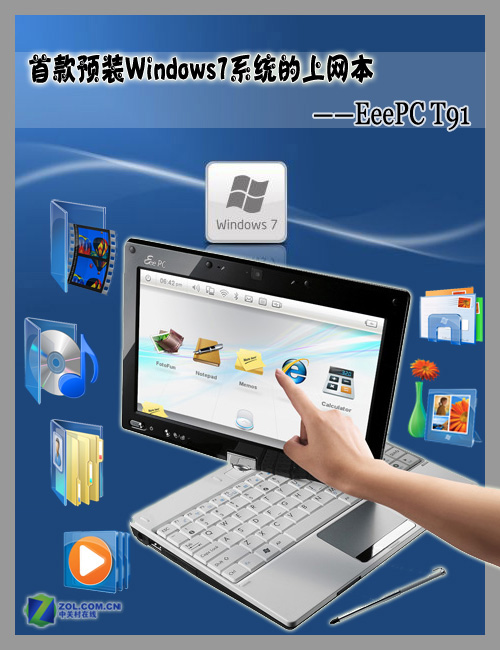
首款预装Windows 7系统的上网本——EeePC T91MT
提到华硕的EeePC,大家会把简约、时尚、超便携这些词汇与EeePC融汇在一起。关注EeePC产品发展史的网友都知道,初代的EeePC是采用了北欧简约设计风格,创造出清秀佳人般的平易近人形象。其实EeePC的设计理念一直都来源于大自然,将从大自然中寻找灵感融入人们的日常生活用品中,这一直是EeePC的创作真谛。而第三代EeePC的设计同样取材于大自然,敏感的设计师从海滩贝壳外观中吸取灵感,让整台外观的每一处能接触都以高光泽呈现,完美的表达出贝壳设计美学。
而今天介绍的这款EeePC T91MT,它是首款预装Windows 7家庭普通版系统的上网本,并且采用了一块可以单向旋转180度的LED背光触摸屏,搭配Windows 7的支持可触摸功能,人性化的设计结合优越体验感的系统,让互联网应用更加简单和便捷。所以与大家分享Windows 7在日常生活中的那些捷径操作方法也成为了本文的重点内容。
#p#副标题#e#
·EeePC T91外观赏析与旋转特征
EeePC T91依然延用着EeePC的经典白色为主彩色,在顶盖的末端有一条银色的装饰边框,边框的左上角印着“EeePC PC Touch Series”的字样,右上角有两盏指示灯。顶盖的中间是一个金属感的“ASUS”Logo,整体外观透露出一种个性的时尚感和科技感。
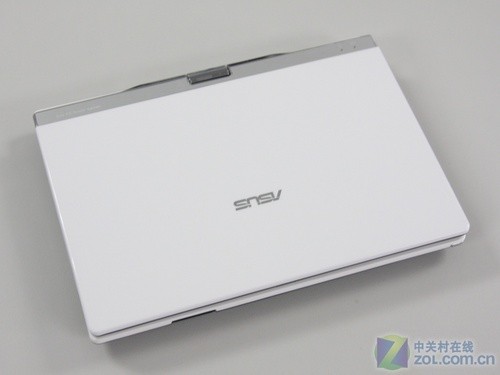
EeePC T91的外观样式
当我们拿起EeePC T91时,手感还是比较舒适的。EeePC T91的材质采用了工程塑料,这种材质有着良好的耐磨和防刮能力。我们在用手指轻压顶盖中间时,发现表面有着略微的下沉,但是四周能够很快的分散压力,所以并没有出现凹陷和变形的现象,另外在屏幕上也没有出现大家担心的水波纹。这点也可以看出华硕对EeePC系列产品还是非常用心的。
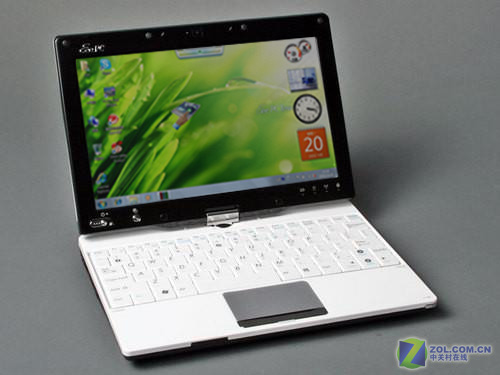
8.9英寸触摸屏 1024×600的分辨率
EeePC T91拥有一块8.9英寸的屏幕,支持最大1024×768的分辨率,但是这样所显示的内容会被压缩,所以还是建议使用标准的1024×600分辨率,小巧的屏幕更加突显EeePC精致的一面。在屏幕的左上方有一个“EeePC”的Logo,正上方内置的一颗30万像素的摄像头和麦克风。这样也方便用户随时都能与亲朋好友进行视频聊天。屏幕的下方是开机按键、Touch Gate Widget按键和系统指示灯。
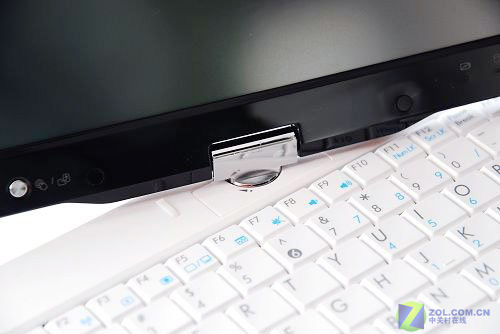
可单向旋转180度的连接转轴
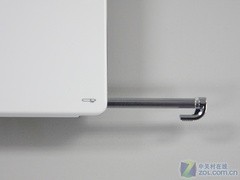
可以让屏幕旋转180度的支点就是这个金属质的转轴,不过只能够单向地旋转。虽然连接上网本两部分是由这个小小的转轴来完成,但是这个旋转转轴的做工非常扎实,机动性也很灵活。
任意角度的单向旋转给EeePC T91增添了一丝丝商务风格,用户只需要将屏幕转动便可让每个角度的视角都能清楚的看见,同时还能给用户提供多样化的使用方式。另外旋转轴的尼阻力还是比较大的,当我们将屏幕旋转好后,轻轻地摇晃上网本时,屏幕只有轻微的颤抖,并没有出现合拢的现象。
#p#副标题#e#
·EeePC T91操作体验与细节设计
操作区域与顶盖保持一致依然以白色为主,这样与屏幕面也有形成了一种对比。由于整机的功能按键都在显示屏上,所以在操作区并没有设计任何功能按键。操作区是由92%全尺寸键盘和金属质感的触摸板组成。在掌托的左下角有平台组建的Logo,右侧还有一个金属笔的插槽。整体显得简约又干净,还略微带有商务气息。
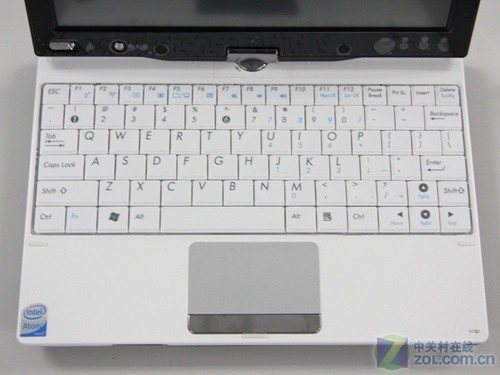
操作区域全貌
在键盘操作方面,很多网友都认为上网本由于小尺寸的限制,在键距和键程方面都会缩短很多,这往往就导致键盘按键面积显得紧凑,使用起来很不舒适。而EeePC T91采用了92%全尺寸键盘,经过符合人体工学原理的设计,按键的键面更加宽大,其中键距非常适中,敲击回弹力也感觉良好,操作起来手感也不错。但是对于手指较粗的男生来说,操作起来还是比较吃力。
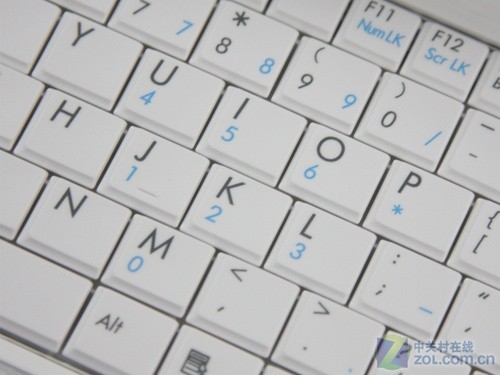
按键局部的细节
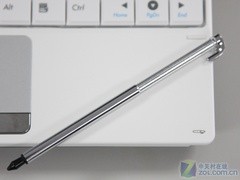
掌托右侧金属笔的插槽 可自由伸缩的金属笔
触摸板的表面虽然没有延续采用光点触感,但是金属质感的手感也很不错。触摸板的可触摸面积较大,感应区对鼠标指针的定位十分准确,但是滑腻的表面会在手指潮湿的时候出现滑动生涩的情况。而左右两键的键程很长,并且回弹力度十足,较传统的清脆型设计更加方便按压。触摸感良好的金属笔在日常操作时可以带来很大的便捷。
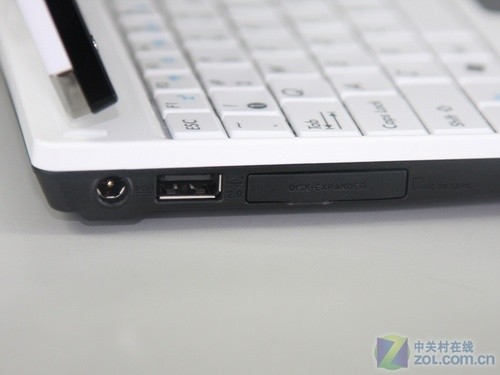
机身左侧接口
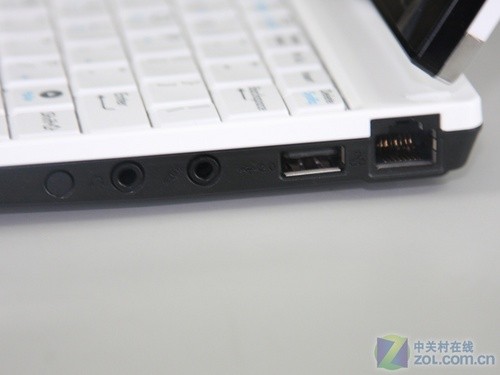
机身右侧接口
在接口方面EeePC T91显得非常简洁。机身左侧依次是1个电源接口、1个USB2.0接口和1个支持34mm标准的Express Card插槽。右侧依次是1个RJ-45以太网接口、1个USB2.0接口和一组音频输出输入接口。另外在机身的前端还有1个支持MMC/SD格式的读卡器插槽,在背部有1个安全锁孔和1个VGA视频输出接口。日常最基本的应用还是可以得到保障。
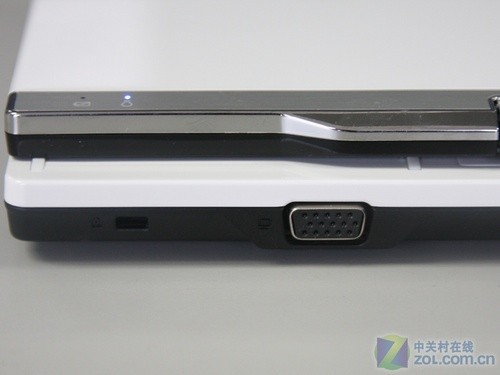
机身背部接口
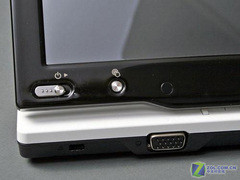
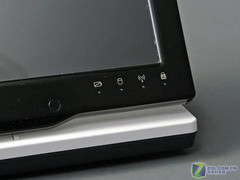
Touch Gate Widget按键 屏幕右侧的系统指示灯
我们将屏幕旋转到机身的背部,可以清楚的看见开机按键并不是按压形式,只要轻轻的将按键向右推动就可以开机了。旁边还有1个快捷的Touch Gate Widget功能按键。屏幕右下角是一排系统指示灯,另外在EeePC T91在正面合拢时,顶盖右上角那两盏指示灯也会明亮,同样也能够方便用户随时观察系统运行的状况。
#p#副标题#e#
·基本配置与Windows 7体验之旅
太多大同小异的上网本配置也许早已在大家心中定了型,绝大多数配置不就是英特尔Atom处理器搭配整合主板。是的,EeePC T91的配置依然逃脱不了这个局限的范围。不过在这里要强调的是,接下来我们将使用这个平台来体验Windows 7的操作感受,并且给大家分享下日常使用Windows 7中的那点趣事。
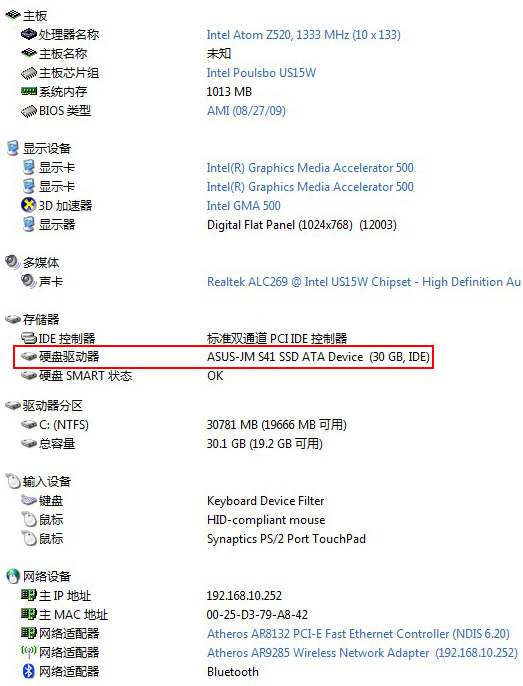
Everest检测的硬件配置
通过Everest检测出的硬件信息,我们可以看到EeePC T91采用了英特尔Atom Z520处理器和US15W芯片组主板,集成了GMA 500显卡芯片,标配了1GB内存(拥有2× DIMM,可以最大扩容到2GB)和30GB SSD(而官方资料表示这是由16GB SSD和16GB SD卡组建的总容量,因为T91支持混合型储存方案),以及802.11b/g/n无线模块和蓝牙V2.1+EDR。
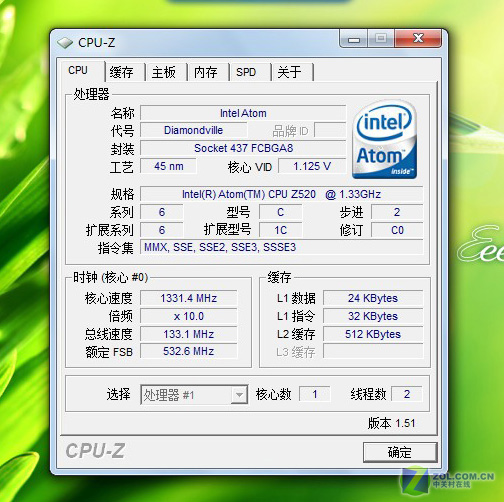
CPU-Z信息
这颗英特尔Atom Z520处理器的代号为Diamondville,由45nm工艺制造,主频只有1.33GHz。比Atom主流的N270的主频要低,但是搭配了US15W芯片组,使得这个平台在功耗方面低于945GC和945GSC平台。另外集成的GMA 500显存芯片还支持DirectX 10, OpenGL 2.0, shader model 4.1和各种硬件影片解码器,在3D图形性能方面优胜与GMA 950,并且功耗也相对低些。
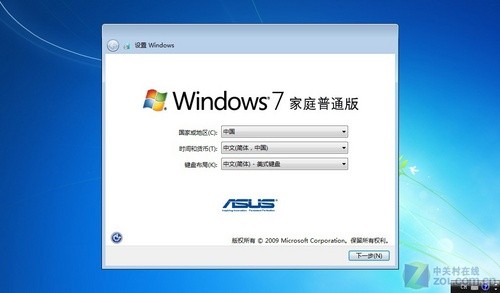
预装Windows 7家庭普通版操作系统
介绍完我们准备进行体验Windows 7系统的平台后,主角正式登场。EeePC T91预装的Windows 7操作系统是家庭普通版,由于平台性能的局限,Windows 7系统中不少的特效都无法显示。我们首先体验的是Windows 7开关机速度,在开机状态中等待的时间还是比较长,这与Vista系统相比并没很大的提升,不过关机速度非常快。接着我们就来体验系统的个性化。
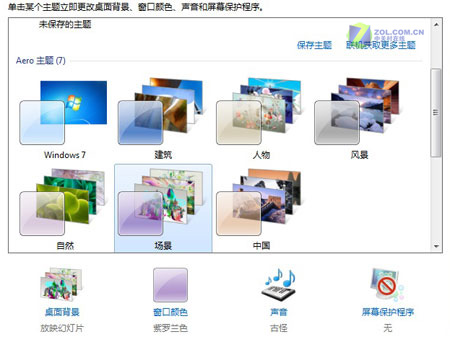
各种不同风格的Aero主题
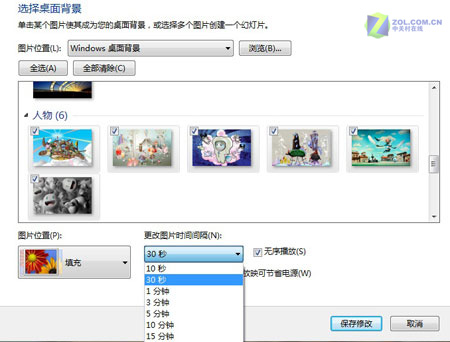
Aero主题可以自定义时间段进行切换
Windows 7提供了多种Aero主题套餐,标准、建筑、人物、风景、自然、场景、中国,而每个主题都配合不同的照片,同时还相应搭配着不同的边框颜色,整体营造出精美的桌面效果。此外,我们还能设置桌面切换的功能,可以自定义时间来更换壁纸,这样能够带来不同的视觉感受。另外,Windows 7系统在声音方面也有着多种方案,例如书法、三角形、奏鸣曲、古怪等等,这些都可以进行设置,让我们感受到不同的系统提示音。总体来说Windows 7在系统个性化设置方面更加人性化。
#p#副标题#e#
·Windows 7里那些不能说的秘密
在窗口缩放方面,Windows 7可以利用鼠标拖拽着当前的窗口进行位置调节,来进行快速操作的新方式。当我们使用鼠标将窗口拖拽到屏幕最上方时,窗口就会自动开启到最大化(注意图片中透明的边框),再向回拖拽一下,窗口又自动恢复到原来的尺寸大小。
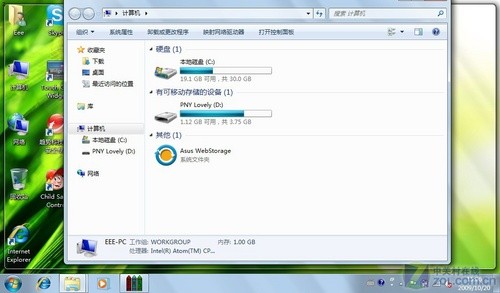
鼠标向上拖拽 窗口可自动实现最大化
同样,我们再使用鼠标将窗口拖拽到屏幕左侧或者右侧,窗口就能以整块屏幕50%的宽度来显示。这样可以对两个文档窗口进行平行排列——方便校对、拷贝、内容编辑等操作。
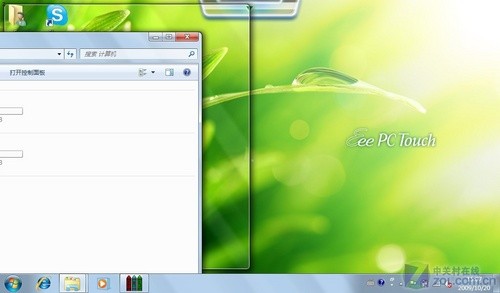
鼠标向左拖拽 窗口可自动实现整屏50%的缩放
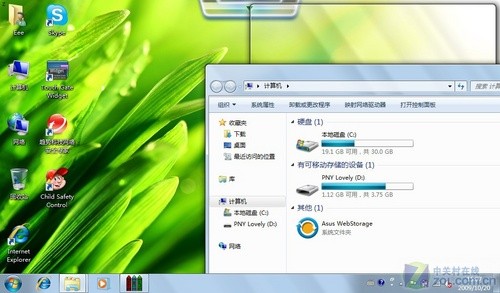
鼠标向右拖拽 窗口可自动实现整屏50%的缩放
当我们开启了多个窗口时,如果想让桌面上仅仅只显示当前预览的窗口,并将其它窗口全部最小化。这个想法在以往的系统中,只能够依靠对每个窗口进行单独的操作才能够实现。
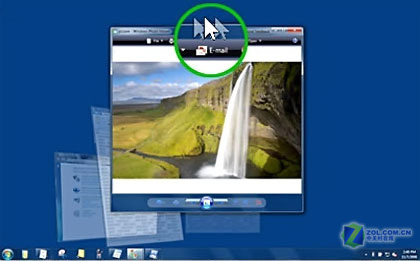
“晃动感应”来调制其它窗口
但是在Windows 7中我们只需单击当前想预览的窗口,并来回地晃动鼠标,这时其它已经打开的窗口都会即刻自动最小化。当我们接着再次晃动时,这些最小化的窗口才会以之前开启的尺寸重新出现在桌面上。同样我们也在触摸板上尝试了这个操作,触摸板的敏感度非常灵敏,很轻松的就实现了这个功能。
#p#副标题#e#
·揭密Windows 7的核心技术之一
可以说新颖功能的任务栏是Windows 7系统的核心技术之一,这点非常敬佩微软精心的设计师们。新版的任务栏其实与以往Windows操作系统的同组分类是一样的原理,但图标显示就十分直观。也是笔者个人最喜欢的特色功能,特别是在繁忙的办公过程中,开启多个网页窗口、文档和文件夹时,不需要再依靠记住标题来选择窗口,这样有时候还经常会选错,而在Windows 7中当鼠标指针移动到超级窗口上,在屏幕的中间都会开启这个窗口内所显示的信息,我们可以更加精准的选择符合自己需要的窗口继续进行办公,在办公效率上有着很大的帮助。
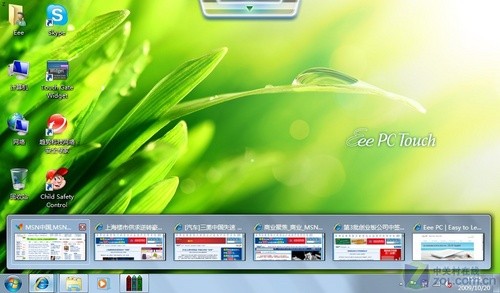
超级预览窗口模式
此外Windows 7任务栏的新改进包括对网页、文档,以及正在播放中的视频的缩略图都提供了预览功能。这点还可以让系统始终保持桌面的简洁,也可以说这是Windows 7系统在操作外观方面的主旨。另外,部分用户以往会经常把任务栏拉到屏幕其它的边上,然后一直不会拉回来,而这个功能在Windows 7中就可以轻松的进行设置和选择。
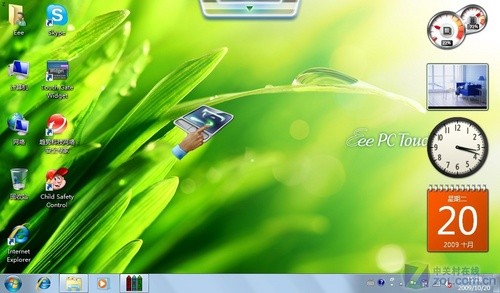
个性小工具的边栏
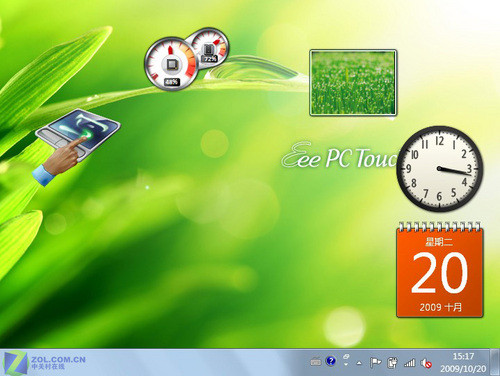
不再受限制 可以无限创意
像Vsita系统一样,Windows 7系统也自带小工具的功能,但是与Vista不同的是在Windows 7,这些小工具并没有受到边栏区域的限制,用户可以在桌面上任何地方放置小工具,这样更加体现出生活化和个性化。
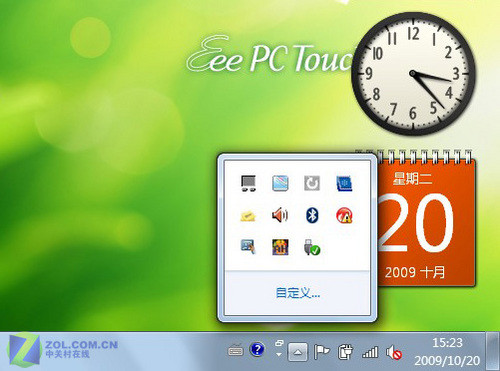
综合的系统托盘
Windows 7的系统托盘被官方称为通知区域。尽管没有人会用这个名字称呼它,但是这个小细节的改变与以往系统中的显示效果有着很大的差异。还记得在笔记本中使用XP系统时,如果不限制下随机启动的程序,系统托盘上的小图标会非常多,差不多可以占据整个任务栏1/3的面积。
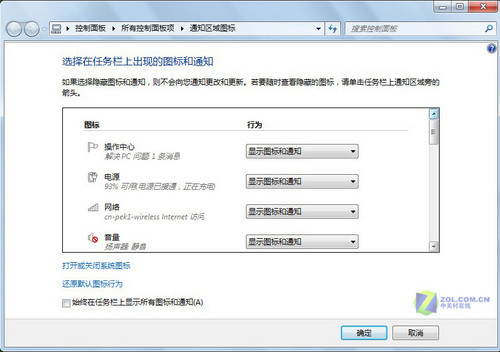
设置需要显示在托盘处的小图标
而在Windows 7中,当我们再安装一个新程序时,它将把相关系统放在一个单独的区域内,最终全部放在托盘栏中的一个向上三角箭头内,需要时点击箭头就能预览所有的启动项目。如果习惯以往的托盘风格,当然还可以选择以往的方式。相信Windows 7这样的用意就是为了尽量让桌面更加简洁。另外通过设置还可以选择需要显示在系统托盘处的小图标。
#p#副标题#e#
·Windows 7能帮助电池提升续航能力?
当我们在“开始”菜单搜索框中输入搜索关键字时,接着可以在显示屏上看到一列相关的文档、图片、音乐和电子邮件。搜索结果目前按类别分组,并包含突出显示的关键字和文本片断,便于更快找到所需要找的内容。另外,Windows 7还专门设计了一个功能,以搜索外接硬盘、联网的电脑和库。如果太多的搜索结果不堪重负,还可以根据日期、文件类型和其他有效分类缩小搜索范围。
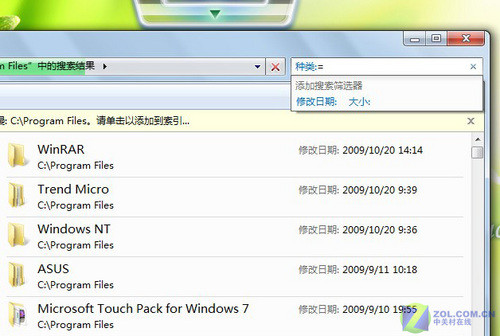
应该说Vista的搜索比较智能,但使用起来有些生涩。不过感觉Windows 7更加生涩,比如在C盘查找想看的图片,需要首先选择类型为图片,然后按一下空格,再选择大小以及尺寸。虽然操作步骤非常详细,但是搜索起来还是比较费劲。
Windows 7的电源管理设计可以帮助用户延长电池使用时间。Windows 7会运行较少的后台操作,因此电脑处理器一般不会进行高负荷工作,所以消耗的电量相对较少。此外我们还使用Windows Media Player进行视频播放时,能够看到系统自适应调整显示器的亮度,并关闭未使用的端口,以及更加准确的电池使用时间指示器。
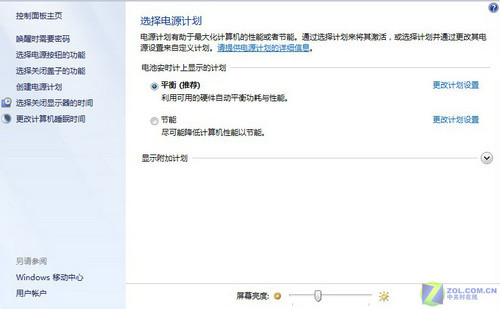
电源管理中取消了高性能 只剩下平衡和节能
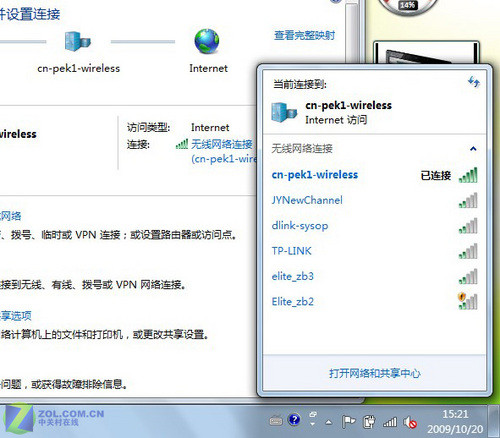
搜索到的各种无线网络连接
随时随地的进行网上冲浪是目前生活不可缺少的一部分,而在Windows 7中可以轻松通过便携式电脑查看和连接网络,我们只需单击任务栏上的网络图标即可。“查看可用网络”将显示所有无线和有线选项,包括Wi-Fi、移动宽带、拨号或企业VPN,选择好要使用的网络后输入密码即可连接。现在生活对于网络的依赖性太重要了,所以这项功能设计在桌面上非常有必要。
测试和体验总结:
EeePC T91的外观依然时尚靓丽,做工精致,多处的细节突显出人性化的设计。转屏和触屏共存的设计,拥有丰富的软件,再结合Windows 7系统的触摸功能,完善的结合成为上网本中的代表性产品。遗憾的是EeePC T91并不支持多点触控,配置较低,在Windows 7中运行某些大型程序时,等待时间过长。
使用EeePC T91体验Windows 7,可以说并不流畅,许多系统的特效都无法显示,在运行多个简单程序时等待的时间太久,看来要流畅的运行Windows 7还是建议大家使用2GB容量的内存。不过在Windows 7的细节操作中,还是可以感受到Windows 7系统强大的功能,特别是在超级窗口模式中,能够大幅度的提升效率,另外对于移动便携电脑来说,Windows 7在电源管理方面的智能化也可以提升电脑的续航能力。
评论 {{userinfo.comments}}
{{child.content}}

 {{money}}元



{{question.question}}
提交