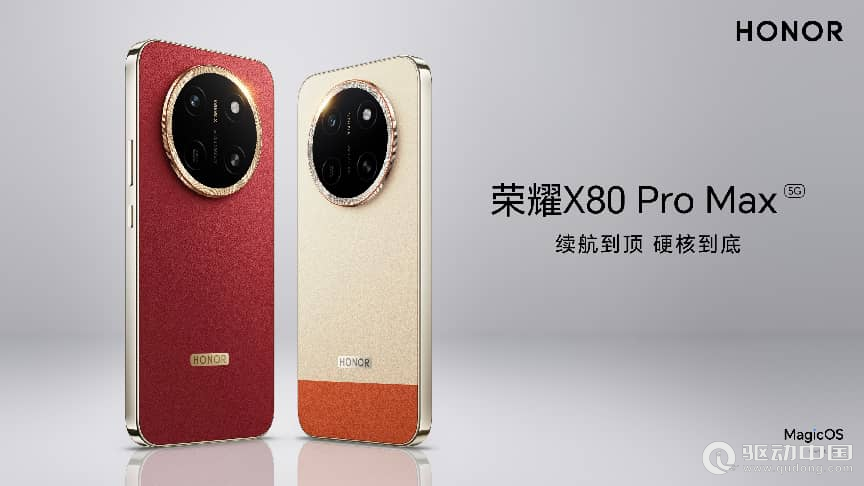

11000mAh电池+10000nits高亮屏,“耐用神机”荣耀X80 Pro Max发布
2026-06-22
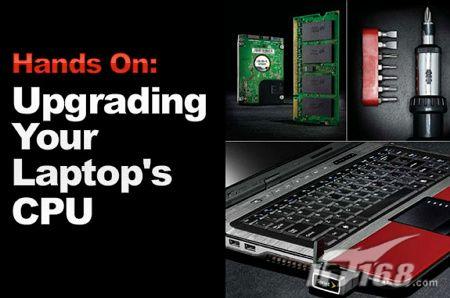
【驱动中国 评测】笔记本频道8月15日 升级笔记本电脑CPU,可以显著提高机器的运行速度,延长电脑使用期限。下面,我们将向你展示如何升级笔记本电脑CPU。
|
预计所需时间:60分钟 难度:较难
一直在抱怨又陈旧又缓慢的CPU吗?不必怨天尤人,自己动手,丰衣足食。买一个新的CPU取代机器上老的CPU,可以让你体验更快的使用感受。比如,用Intel双核2GHz的T7200CPU更换1.66GHz的双核CPU,在笔记本电脑性能测试WorldBench中,结果就从原来的57分一跃升至68分。不过需要提醒你的是,更新CPU需要很但的勇气,而且也没 有电脑配件升级那么简单。
升级之前,你需要确保新购买的CPU与原来的CPU兼容,并且CPU不是牢牢被焊接不能取下。另外,你也需要熟悉机器的使用说明和服务手册(没有的话,可以去官方网站下载)。而且,特别要求做好防静电、防损害工作。下面,就让我们开始吧。
|
|
#p#副标题#e#
Step1:升级BIOS
|
||
| 升级BIOS |
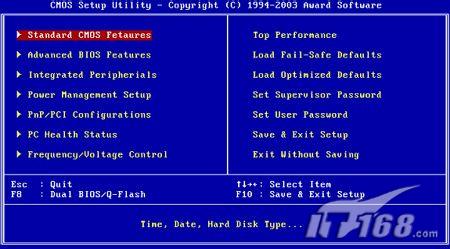
在拆开机器之前,你首要的工作就是保证BIOS已升级到最新版本。电脑制造商一般通过更新BIOS,让机器支持CPU升级。如果你事先没有升级而直接更新电脑芯片的话,很可能会导致电脑无法正常启动。我们建议你到官方网站去获取有关BIOS升级信息,以防出错。
提示:在对CPU进行跨级别升级时,为了让新的CPU能正常运行于老款笔记本电脑上,刷新BIOS非常有必要。而在同级别CPU升级时,一般不刷新BIOS即可正常工作。
更换CPU其实与更换显卡过程类似。大多笔记本电脑的CPU一般都位于显卡位置附件,所以拆卸的要求也与其类似。
Step2:移除周边外壳及电池
|
||
| 移除外板 |
各品牌笔记本电脑设计可能大为迥异,但是升级过程中通常都要先拧开螺丝,移除外壳。需要注意的是,在移除外壳的时候,不可使用蛮力以免损害外壳。在拆卸笔记本电脑各部件之前,首先得把主电池拆下,以防止误触发电源按钮而损坏硬件设备。
Step3:拆卸键盘
|
||
| 拆卸键盘 |
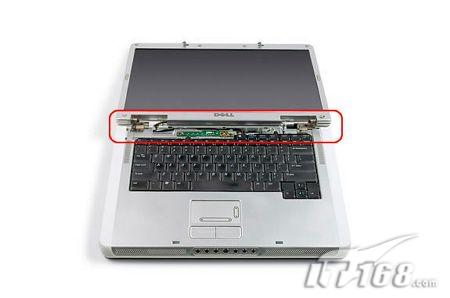
使机器底部朝上,按照硬件维护手册的说明,对照机器底部的螺丝图示标签,用螺丝刀把它们旋下,然后把键盘往显示屏方向推,同时用一字螺丝刀沿空格键与左腕托之间的缝隙轻轻撬起键盘,把与主板相连接的键盘排线从主板插座上拔下即可把整个键盘拿下。
Step4:移除显示屏
|
||
| 移除显示屏 |
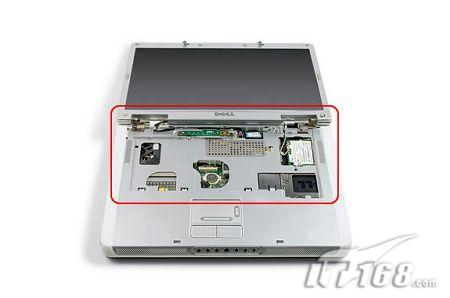
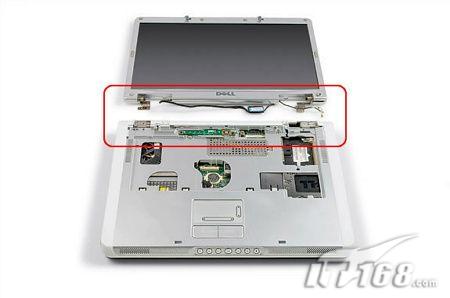
把显示屏底部和机身侧面的螺丝拧下,并把图中所示的显卡接线和Wi-Fi天线拔出。接下来,取出侧面光驱。
|
|
#p#副标题#e#
Step5:拔出显卡
|
||
| 拔出显卡 |
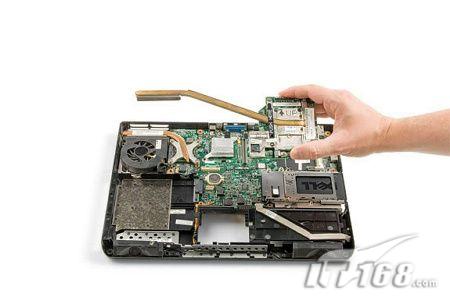
在拔出显卡的时候,要特别注意你所接触的任何组件,不能有静电也不能有丝毫的外力破坏。这一步骤,你只需要拧下显卡上的两个螺丝,并稍用力拔出即可。
Step6:取下CPU散热器
|
||
| 取出CPU散热器 |
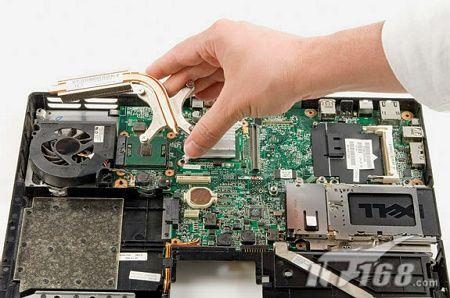
首先把散热器侧边上的一颗较为隐蔽的螺丝旋下,接着依次拧松散热器上的三颗螺丝。要注意的是,不能单独把其中某一颗螺丝完全拧出来,以免损伤CPU。取下四颗螺丝后,再用螺丝刀由下往上轻轻撬动散热器,如果CPU与散热器是第一次分离,两者的结合有些紧密,撬动时需有一定的力度。当散热器与CPU成功分离之后,用镊子拔下散热器下方的风扇电源线插头,之后就可直接用手取下散热器了。
Step7:更换CPU
|
||
| 更换CPU |
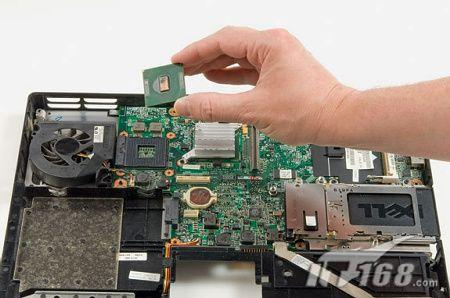
拿走散热器后,CPU就在我们眼皮底下了。它是用ZIF(零插拔力)插座的方式固定在主板上的,只需借助一字螺丝刀把CPU边上的调节旋钮以逆时针方向旋转180°,使调节旋钮上凸出的部分指向插座上的开锁图标,即可轻松地把CPU从插座上取下来。之后,换上新买来的CPU(注意针脚对应,CPU上有黄色三角形标志的一角与插座上的三角形标志的一角相对应),并把调节旋钮按顺时针方向旋转180°,即让调节旋钮上凸出的部分指向插座上的关锁图标,以锁定CPU。
Step8:给CPU涂抹导热硅脂
|
||
| 给CPU涂抹散热硅脂 |
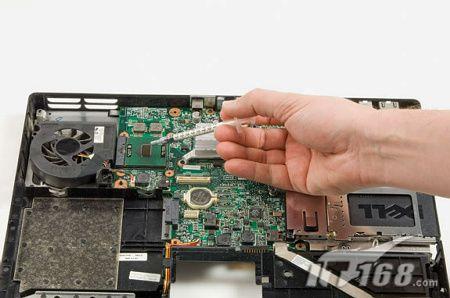
为了使CPU的热量能很好地散发出去,可以考虑给CPU涂抹硅胶。给CPU添加导热硅胶时,硅胶不能过薄,当然也不宜太厚,以笔者经验,硅胶涂层的厚度控制在0.3~0.5mm左右为好,并且要保证均匀,不要弄到别的组件上。
最后,按照刚才的步骤,相反地再执行一遍,并接上电池进入BIOS系统,查看CPU信息。如果能顺利进行系统,说明CPU升级成功。
|
|
评论 {{userinfo.comments}}
{{child.content}}

 {{money}}元



{{question.question}}
提交