配Atom处理器 华硕易PC国外遭拆解(图)

  • 来源: 驱动中国 作者: 小希   2008-06-20/09:10
  • 国外的BIT-TECH网今天带来了新一代易PC产品的拆解,这次拆解的是Eee PC 901,也就是首款配置Atom处理器的易PC产品。

    需要指出的是,华硕官方虽然没有限制拆解,但并不鼓励移动内部的部件,如果你移动了标明不可移动的部分,并且移动后出现问题,华硕不负责质保。既然这次我们已经为大家介绍了Eee PC 901的拆解过程,并且发现里面也没什么特别之处,所有普通用户还是尽量别拆解,以免造成损害,除非你是为了兴趣。

    根据介绍,拆开后发现,Eee PC 901超低价笔记本的内部也此前的Eee PC 900以及Eee PC 701大致相同,只是采用了更大尺寸的显示屏和更大容量的固态硬盘,Eee PC 901内部有802.11n天线、IDE3槽。拆解Eee PC 901也比较容易,取下电池并拧下螺丝后。


    自己别冒险 华硕Atom版易PC拆解(图)
    华硕Eee PC 901产品拆解,电池取下

    自己别冒险 华硕Atom版易PC拆解(图)
    华硕Eee PC 901产品拆解,背部螺丝取下

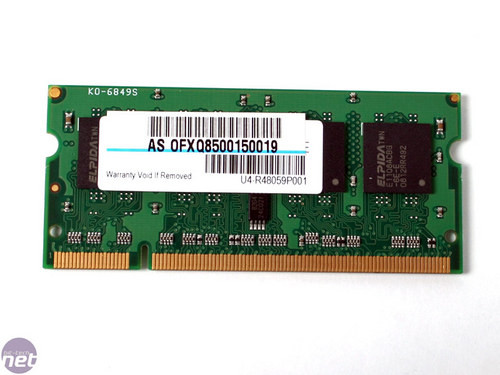
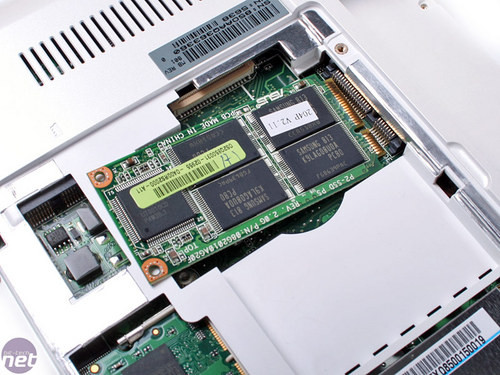
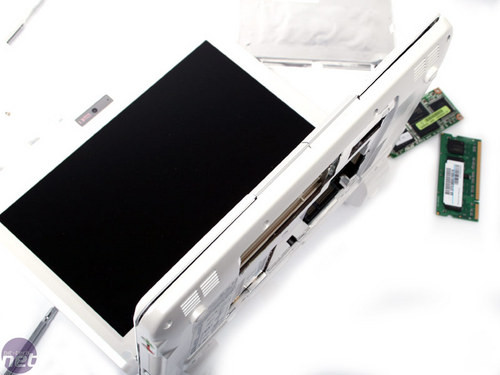
    拧下背部可见的螺丝后便可取下16GB固态硬盘和DDR2内存,如国你想升级,必须替换一个更大的DIMM,因为只有一个插槽。

    自己别冒险 华硕Atom版易PC拆解(图)
    内存取下

    自己别冒险 华硕Atom版易PC拆解(图)
    SSD取下

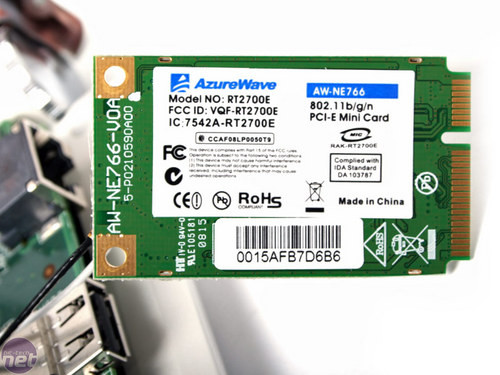
    在固态硬盘槽的左边和DIMM槽上方处是802.11n无线模块,两个天线都连在上面。

    #p#副标题#e#

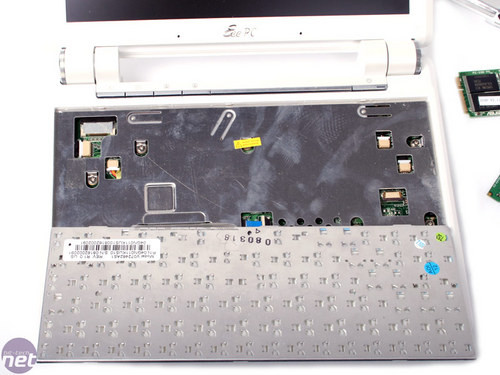
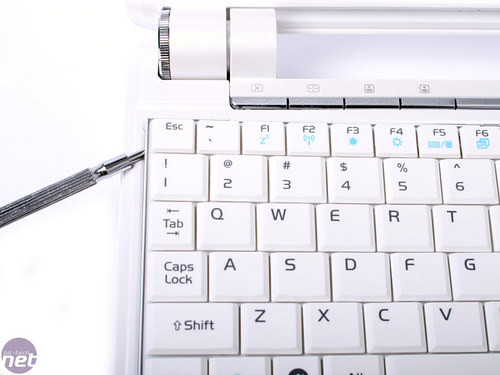
    接下来需要把Eee PC 901笔记本翻过来拆解键盘部分,同样需要拧下螺丝,当然还有一些巧妙的夹子,需要注意的是,由于比较牢固,取键盘时要小心一些,需要发力并从两边同时抬起,当中还需要螺丝起子的帮助。

    自己别冒险 华硕Atom版易PC拆解(图)
    正面键盘部分

    自己别冒险 华硕Atom版易PC拆解(图)
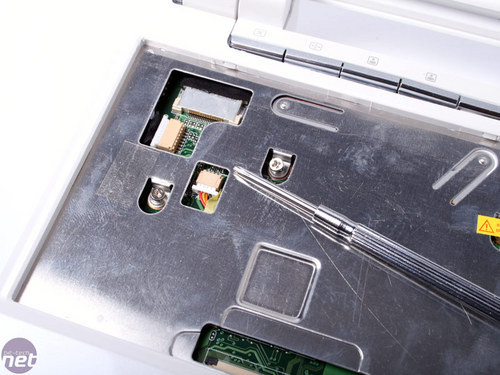
    键盘下的金属片

    自己别冒险 华硕Atom版易PC拆解(图)
    拧下螺丝便可看到主板部分

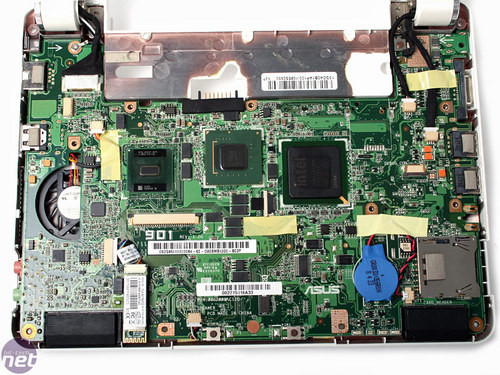
    键盘取下后可看到另外6个螺丝,这款金属片同时还当作CPU、南桥和北桥的散热槽,带有一个小风扇可从笔记本底部吸入空气,并通过这块金属片分散出去。
    自己别冒险 华硕Atom版易PC拆解(图)
    华硕Eee PC 901产品拆解

    自己别冒险 华硕Atom版易PC拆解(图)
    华硕Eee PC 901产品拆解

    #p#副标题#e#

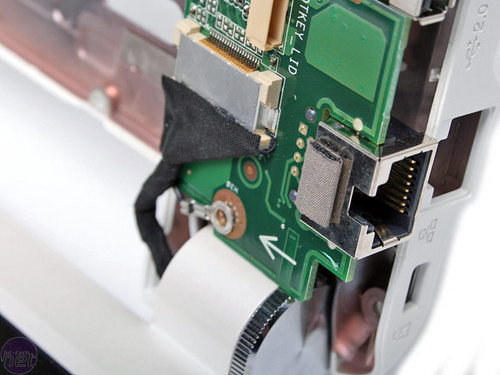
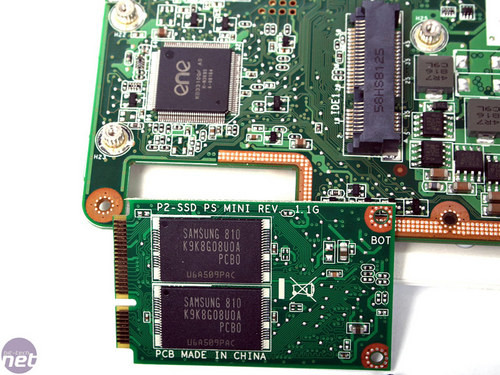
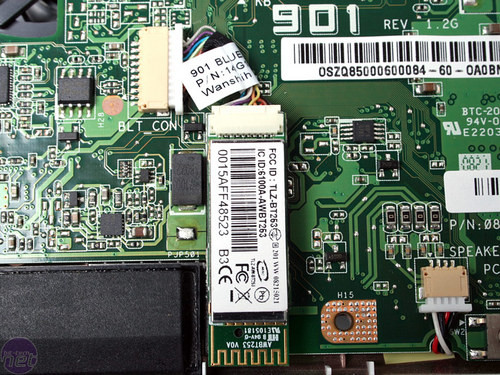
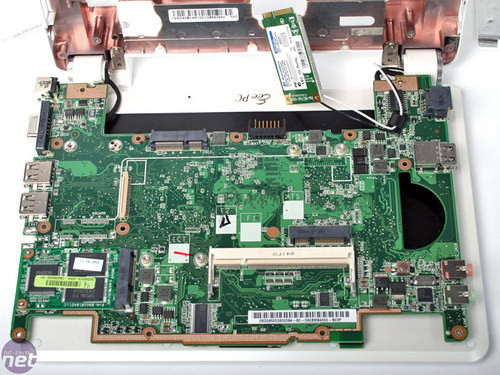
    金属片部分取下之后就方便多了,在看到主板之后便可把它取下,当中需要去掉几个螺丝,取出时还注意便上卡住的部分和连接线,建议连同音频连接器一起取下。取下主板部分后,蓝牙适配器以及4GB SSD便可轻松取下,注意这4GB SSD并没有焊在主板上,更换后便可升级容量。
    自己别冒险 华硕Atom版易PC拆解(图)
    华硕Eee PC 901产品拆解

    自己别冒险 华硕Atom版易PC拆解(图)
    华硕Eee PC 901产品拆解

    自己别冒险 华硕Atom版易PC拆解(图)
    华硕Eee PC 901产品拆解。三星SSD

    自己别冒险 华硕Atom版易PC拆解(图)
    华硕Eee PC 901产品拆解,无线模块

    自己别冒险 华硕Atom版易PC拆解(图)
    华硕Eee PC 901产品拆解,蓝牙适配器

    自己别冒险 华硕Atom版易PC拆解(图)
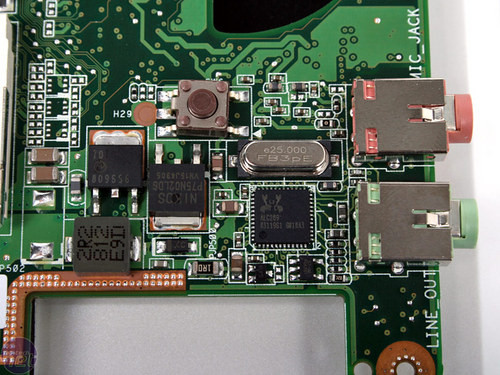
    华硕Eee PC 901产品拆解,Realtek ALC289音频解码芯片

    后记

    对Eee PC 901笔记本进行恢复时比想象中容易,但还是花去了不少时间,装完还发现少了个螺丝,并且屏幕工作还不正常,幸运的是,再次拆开重装后一切正常。


    评论 {{userinfo.comments}}

    {{money}}

    {{question.question}}

    A {{question.A}}
    B {{question.B}}
    C {{question.C}}
    D {{question.D}}
    提交

    驱动号 更多