
别了,摩尔定律!华为“韬定律”如何改写全球半导体的未来
2026-05-29
MacBook笔记本同样能装Windows
也许很多刚刚加入Mac一族的用户都对安装Windows操作系统产生过迟疑。借着本次评测的机会,编辑也向大家介绍一下如何为MacBook Air笔记本安装Windows操作系统,并且该安装方式适用于所有采用英特尔处理器的Mac系统。
Boot Camp是安装的关键
在安装Windows操作系统之前首先要,确保你的Mac OS操作系统版本在v10.4.6以上,并具备10GB以上的磁盘空间;另外如果您所拥有的Mac机也与编辑的这台MacBook Air一样拥有英特尔的处理器,那么下面就可以进行双系统的安装了。需要说的是如果您的操作系统中自带的Boot Camp版本为V2.0,那么其也能够对Windows Vista的安装提供支持。
#p#副标题#e#
Boot Camp安装过程与注意事项
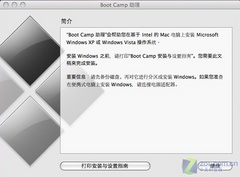
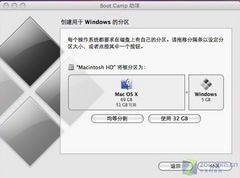
Boot Camp助理软件分区设置
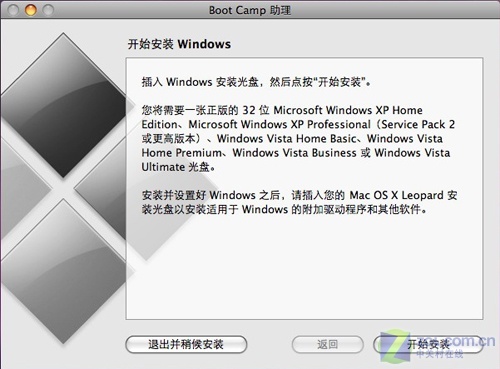
安装准备开始
在确定安装后,Boot Camp会要求用户装入Windows XP Service Pack 2安装光盘,并且可以对各种版本进行支持。另外如果Boot Camp版本在2.0以上,则同时能够对Windows Vista的安装提供支持。
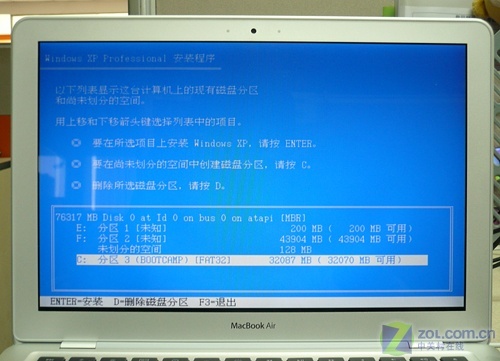
Windows XP安装需注意安装盘的选择(选择光标停留处)
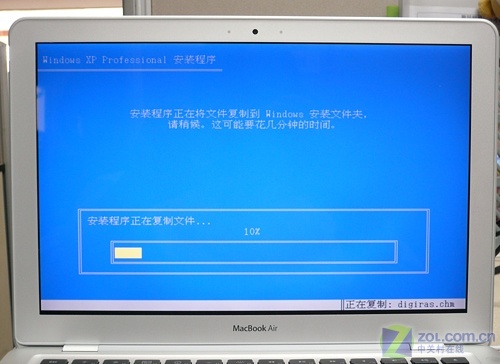
Windows XP安装过程一切正常
当Boot Camp确认所安装光盘为可用后,系统会自行重新启动并以光盘作为引导。之后的安装过程与在传统PC上安装过程相同。不过需要注意的是,在Windows XP的安装过程中,系统会询问选择安装盘,在这里只能够选择“C”分区,也就是在后面所标识的“BOOTCAMP”分区。而在安装Windows Vista的时候,系统也会有着相同的提问。
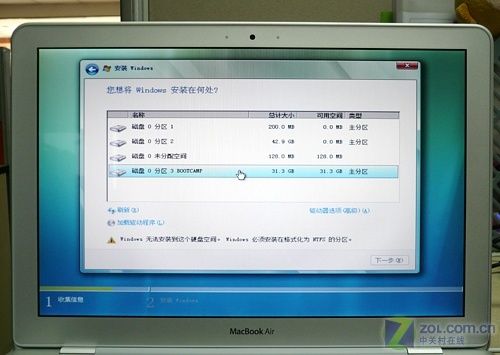
Windows Vista安装依旧需要注意安装盘选择(光标停留处)

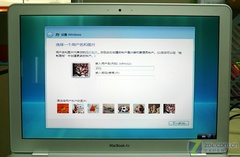
Windows Vista安装过程
另外,安装的过程中Vista会要求用户将系统盘格式化为NTFS才能进行安装。要说的是,该处是整个Windows安装过程中较为重要的部分,一旦安装错误分区,会将原有的Mac OS操作系统一并损毁。
#p#副标题#e#
驱动程序安装与Windows移除
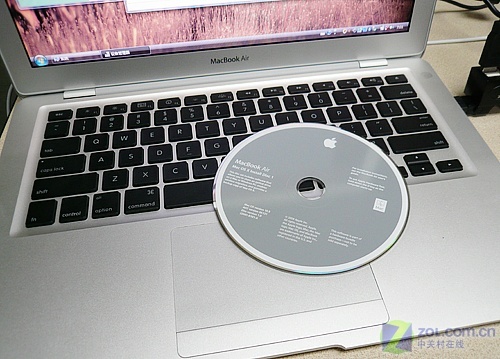
Mac OS安装光盘既是驱动程序光盘
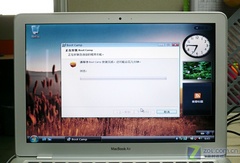
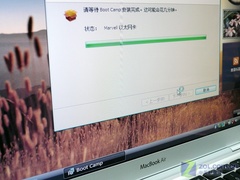
驱动程序安装只需轻点“Setup”

各个硬件部分安装完善
如果在未来希望移除Windows操作系统,可以在Mac OS操作系统下仍旧利用Boot Camp助理软件选择恢复宗卷即可。系统会自动将Windows所在分区删除并融合进当前的Mac OS分区内。

Boot Camp助理软件也能够移除Windows分区
由于苹果的Mac机并没有传统PC中的BIOS,其是依靠英特尔早先提出的EFI(Extended Firmware Interface)进行,所以其在电源管理方面对于Windows的兼容型并不很好。这点在我们的评测文章中能够很清楚的体现出来,这款MacBook Air笔记本在Windows操作系统下的续航能力得分仅为Mac OS的60%左右。也许很多用户也会觉得,仅有一个鼠标按键的MacBook会在调出下拉菜单的时候有些困难,实际上只要用两个手指按在触摸板上,就能够激活鼠标右键菜单功能。
其实对于Mac机,特别是MacBook来说,其组合键能构成相当丰富的功能。在这里编辑仅作为抛砖引玉,为大家介绍一些:
·启动时按住 C 键——从可启动 CD 或 DVD 光盘启动,如随机附带的 Mac OS X 安装光盘。
·启动时按住 D 键——如果插入1号安装盘,则启动为 Apple Hardware Test (AHT)。
·按住 Option-Command-P-R 键直至听到两声嘀嘀声——重置 NVRAM。
·启动时按住 Option(也就是Alt键) 键——启动进入 Startup Manager,您可以选择从一个
Mac OS X 宗卷启动。 注意:按住 N 键可显示出第一个可启动网络宗卷。
·按住 Eject、F12 键,或者按住鼠标键(/触控板)——推出所有移动介质,如光盘。
·启动时按住 N 键——试图从兼容的网络服务器(NetBoot)启动。
·启动时按住 T 键——启动为 FireWire 目标磁盘模式。
·启动时按住 Shift 键——启动为安全模式并且暂时关闭登录项。
·启动时按住 Command-V 键——启动为 Verbose 模式。
·启动时按住 Command-S 键——启动为单用户模式。
·启动时按住 Option-N 键——使用默认启动镜像从 NetBoot 服务器启动。
评论 {{userinfo.comments}}
{{child.content}}

 {{money}}元


{{question.question}}
提交